Koble domenet ditt til Shopify
Du kobler domenet ditt til Shopify i to deler: først legger du inn tre innstillinger i fanen DNS hos Sedes, så kobler du til domenet under Innstillinger og Domener i Shopify. E-posten din blir ikke berørt. På testdomenet vårt svarte butikken med https drøyt fire minutter etter at vi koblet til.
Publisert 20. september 2026
Read this in EnglishDu legger inn tre DNS-poster i fanen DNS hos Sedes: en A-post for @ med 23.227.38.65, en AAAA-post for @ med 2620:0127:f00f:5:: og en CNAME-post for www med shops.myshopify.com. Så går du til Innstillinger og Domener i Shopify, trykker Koble til eksisterende og skriver inn domenet. Shopify kaller postene DNS-oppføringer. Hver post forklares i steget der du legger den inn, og DNS-innstillingene på domenet ditt, forklart går gjennom alle typene.
Hvilke DNS-poster trenger Shopify?
Hver rad er én post. Kolonnene står i samme rekkefølge som hos Sedes. TTL og Prio er utelatt, fordi du lar dem stå som de er.
| Vertsnavn | Type | Data |
|---|---|---|
| @ | A | 23.227.38.65 |
| @ | AAAA | 2620:0127:f00f:5:: |
| www | CNAME | shops.myshopify.com. |
@ betyr selve domenet, dittdomene.no, uten noe foran. Punktumet til slutt i shops.myshopify.com. hører med, slik Shopify skriver det. Glemmer du det, legger Sedes det til selv.
Vi kontrollerte verdiene mot Shopifys hjelpeside om manuell tilkobling 8. oktober 2026. Viser Shopify deg andre verdier når du kobler til, er det de som gjelder.
Hva trenger du før du begynner?
Du trenger et domene hos Sedes, for eksempel dittdomene.no, og en Shopify-butikk du kan logge inn i. Har du ikke domenet ennå, kan du finne et ledig .no-domene.
Sedes registrerer .no-domener hos Norid i ditt navn (hva Norid krever av deg) og står også for navnetjenerne, ns1.sedes.no til ns4.sedes.no. Det er de som svarer når noen slår opp domenet ditt. Et domene du har registrert hos Sedes, bruker dem fra start. Har du flyttet domenet hit fra et annet sted, beholder det navnetjenerne det hadde. Se i fanen Navnetjenere på domenet: der skal det stå ns1.sedes.no til ns4.sedes.no. Står det andre navn der, legger du inn postene hos leverandøren som har de navnetjenerne, og steg 1 under gjelder ikke for deg.
Har du e-post på domenet, for eksempel Google Workspace eller Microsoft 365, berører stegene under den ikke. Du endrer bare postene for nettsiden. Postene for e-post blir liggende som de er.
Steg 1: Legg inn postene hos Sedes
Åpne DNS-fanen
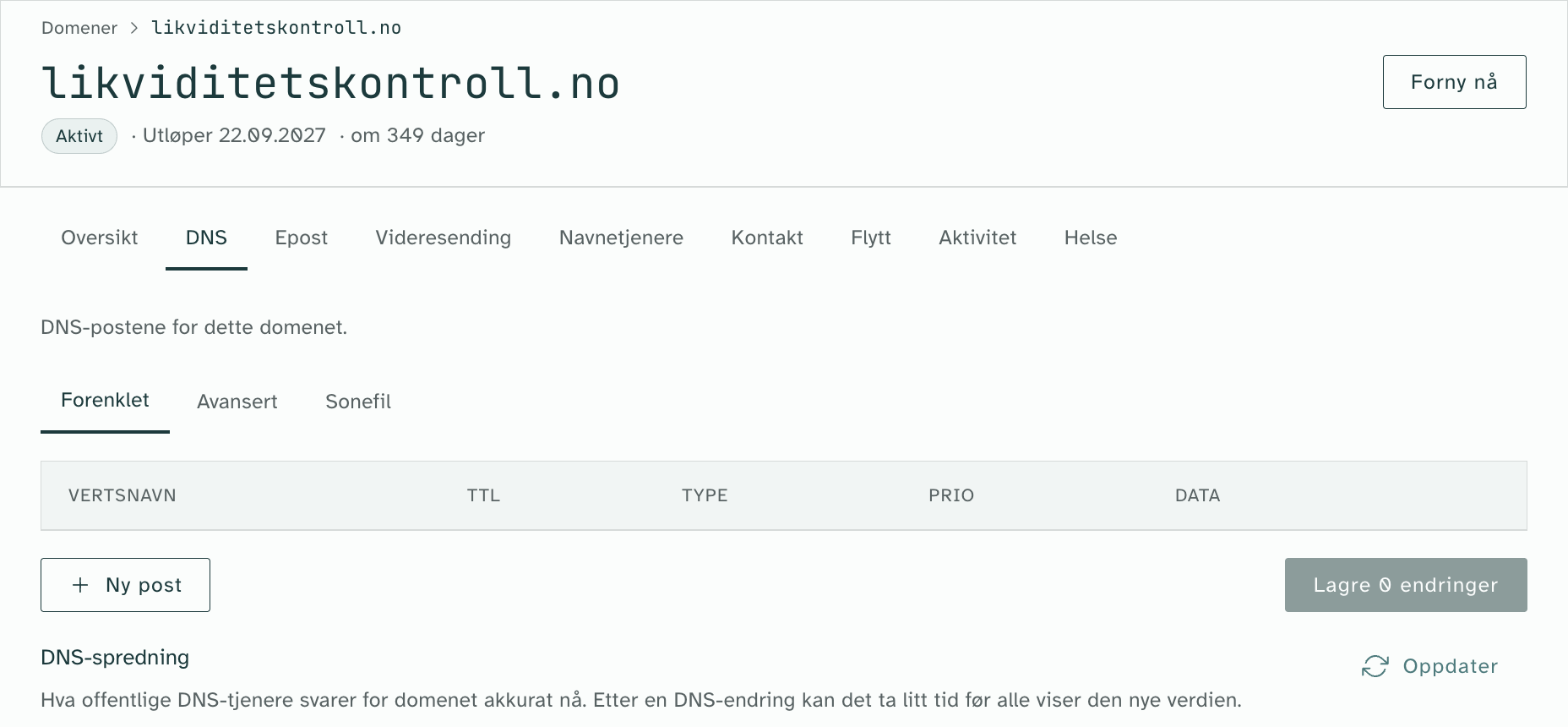
Logg inn hos Sedes, åpne Domener og velg domenet ditt. Åpne fanen DNS. Du kommer til visningen Forenklet, og på et nytt domene er tabellen tom.
Fjern gamle poster for nettsiden
Ligger det poster her fra før med vertsnavn @ og typen A, AAAA eller ANAME (en type som virker som en A-post), eller en CNAME med vertsnavn www, må de bort. Slett dem med krysset helt til høyre på raden. Shopify vil ha nøyaktig én A-post og én AAAA-post for selve domenet, og én CNAME for www. Er tabellen tom, hopper du over dette.
Legg inn de tre postene
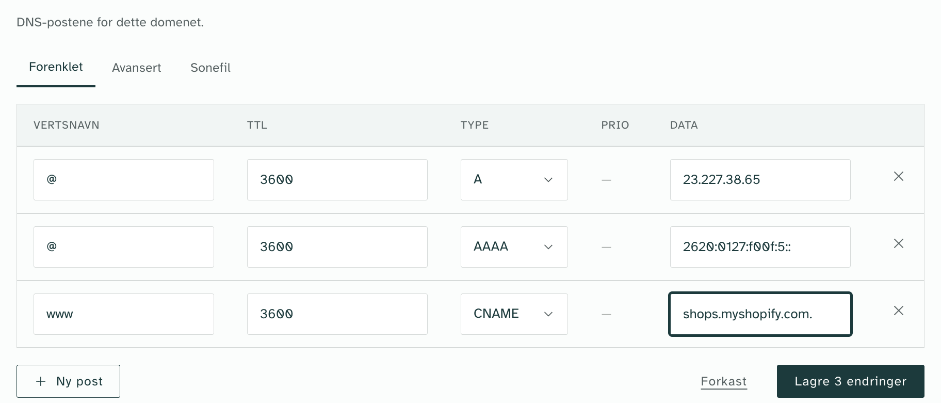
- Trykk Ny post. Det kommer en ny rad der Type allerede står på A. En A-post peker selve domenet til en IP-adresse, her adressen til Shopify. Skriv
@under Vertsnavn og23.227.38.65under Data. La TTL stå som den er. - Trykk Ny post igjen og endre Type til AAAA. Skriv
@under Vertsnavn og2620:0127:f00f:5::under Data. AAAA gjør det samme som A, for den nyere typen IP-adresser (IPv6). - Trykk Ny post en tredje gang og endre Type til CNAME. Skriv
wwwunder Vertsnavn ogshops.myshopify.com.under Data. En CNAME peker et navn til et annet navn, så her pekerwww.dittdomene.notil Shopify.
Lagre og bruk endringene
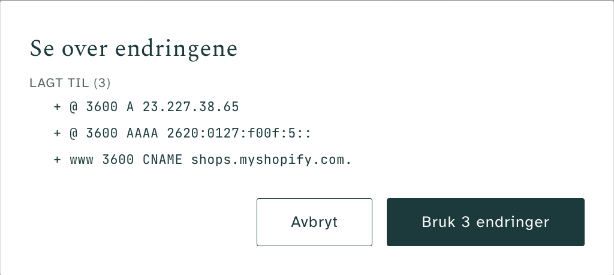
Trykk Lagre 3 endringer. Har du også slettet gamle poster, er tallet høyere. Vinduet Se over endringene viser hva som blir lagt til. Sammenlign med tabellen over, og trykk Bruk 3 endringer.
Når du har trykket Bruk 3 endringer, er postene lagret og publisert. Under tabellen, i DNS-spredning, ser du hva store offentlige DNS-tjenere som Google og Cloudflare svarer for domenet akkurat nå. Trykk Oppdater for å sjekke på nytt. Da vi prøvde, svarte Google og Cloudflare med de nye postene første gang vi sjekket, innen et minutt etter at vi lagret.
Steg 2: Koble til domenet i Shopify
Åpne Domener i Shopify
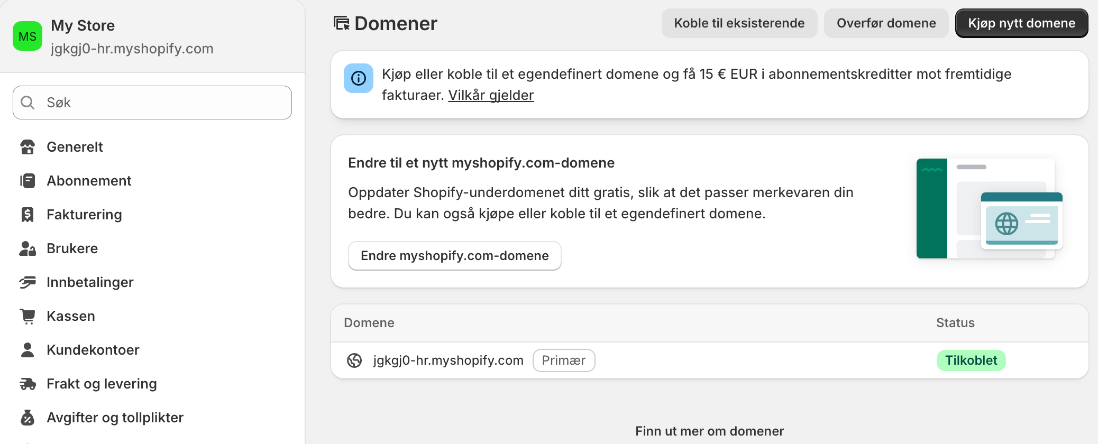
I Shopify trykker du Innstillinger nederst i menyen til venstre, og velger Domener. Trykk Koble til eksisterende øverst til høyre.
Skriv inn domenet
Skriv domenet uten www, altså dittdomene.no, i feltet Domene, og trykk Neste.
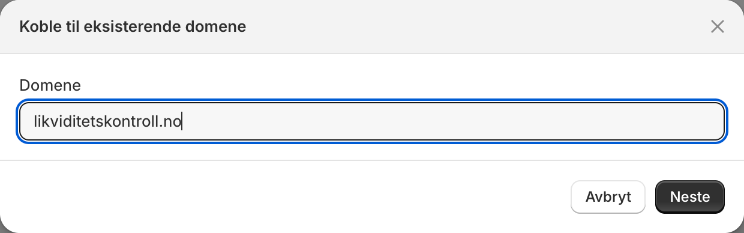
Da vi prøvde, la Shopify til domenet med en gang og åpnet siden for domenet. Ifølge Shopifys hjelpeside kan det også komme en knapp Koble til domene. Ser du den, trykker du på den.
Steg 3: Vent på de tre sjekkene
Siden for domenet viser tre sjekker:
- DNS-oppføringer peker til Shopify. Shopify finner postene du la inn.
- Domenet er aktivt i alle områder globalt. Shopify sjekker fra seks deler av verden at domenet peker til butikken.
- Klargjør TLS-sertifikat for sikre tilkoblinger, med et anslag ved siden av. Sertifikatet er det som gir butikken
httpsog hengelåsen i nettleseren. Når det er klart, står det TLS-sertifikat klargjort for sikre tilkoblinger.
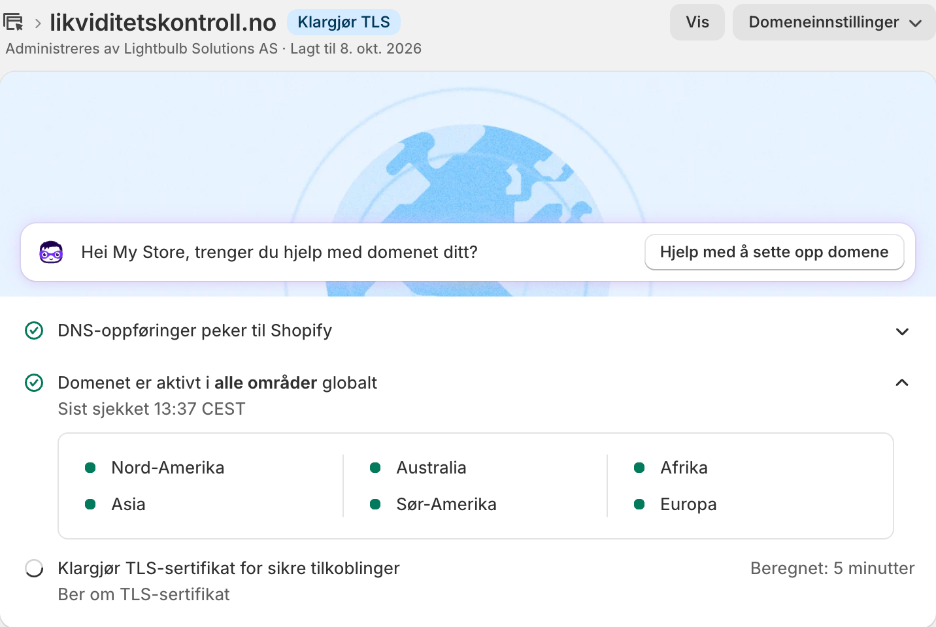
Da vi prøvde, var de to første sjekkene grønne omtrent 20 sekunder etter at vi trykket Neste. Butikken svarte på https drøyt fire minutter etter at domenet ble lagt til.
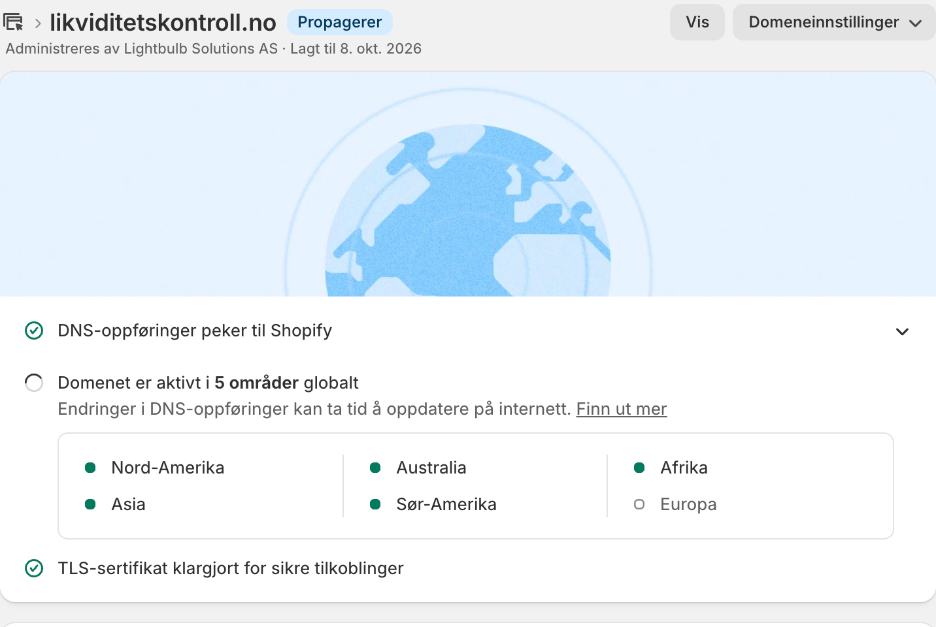
Shopifys egen status kan bruke lengre tid på å falle til ro. Etter at sertifikatet var klart og alle områdene hadde vært grønne, ble Europa grå igjen, med statusen Propagerer. Vi endret ingenting hos Sedes, og neste gang vi så etter, var Europa grønn.
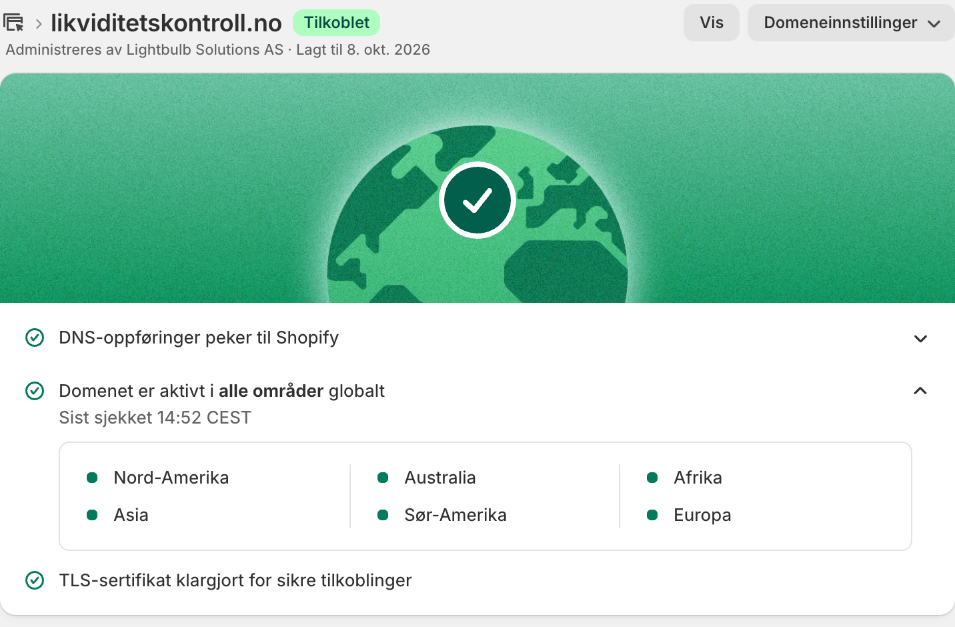
Når alle tre sjekkene er grønne, står det Tilkoblet ved siden av domenet øverst på siden.
Shopify skriver at DNS-endringer vanligvis trer i kraft i løpet av to timer, men at det kan ta opptil to døgn (Shopifys hjelpeside om å koble til et domene).
Steg 4: Sjekk at domenet er butikkens hovedadresse
Shopify kaller hovedadressen det primære domenet. Det er den som står i adressefeltet når folk handler. Bla ned på samme side til Domenets mål og type. Under Type skal det stå Primært domene.
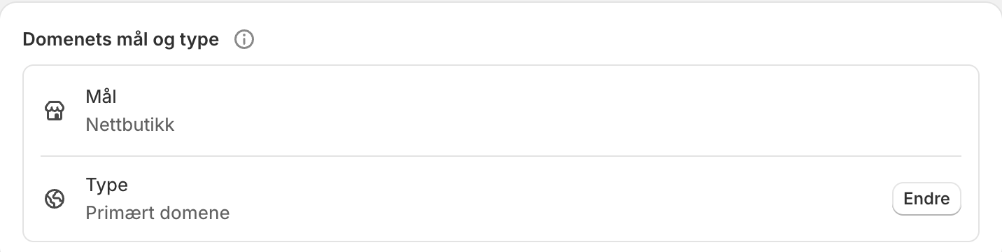
Da vi prøvde, sto det allerede Primært domene der, uten at vi hadde gjort noe. Shopifys hjelpeside beskriver det som et eget steg, så se etter. Står det noe annet under Type, trykker du Endre ved siden av og velger at domenet skal være primært (Shopifys hjelpeside om primært domene). Det gamle primære domenet virker fortsatt etterpå, men sender besøkende videre til ditt.
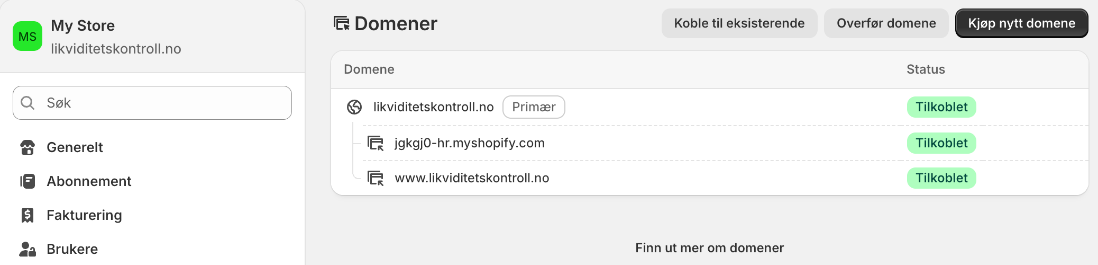
Shopify koblet også til www.dittdomene.no av seg selv. På siden Domener sto domenet vårt merket Primær, med myshopify-adressen og www-adressen under, alle med statusen Tilkoblet.
Hvordan ser jeg at butikken virker på domenet?
Åpne dittdomene.no og www.dittdomene.no i et privat nettleservindu. Begge skal vise butikken, og adressefeltet skal vise ditt eget domene, ikke myshopify.com.
Får du opp en side som ber om passord, virker domenet. Det er butikken som ikke er åpnet ennå. Se «Hvorfor viser butikken en side med passord?» under.
Hvorfor virker ikke domenet i Shopify?
Hvorfor sier Shopify at DNS-oppføringene ikke peker til Shopify?
Åpne fanen DNS hos Sedes. I Forenklet skal det være nøyaktig én A-post og én AAAA-post med vertsnavn @, og én CNAME med vertsnavn www, med verdiene fra tabellen over. Se også i fanen Navnetjenere at domenet bruker ns1.sedes.no til ns4.sedes.no.
Stemmer alt, og det er under to timer siden du la inn postene, venter du. Under DNS-spredning ser du når de offentlige DNS-tjenerne svarer med de nye postene. Står du fast etter to timer med riktige poster, skriv til hei@sedes.no med domenet og hva Shopify viser.
Hvorfor står TLS-sertifikatet fortsatt som «klargjøres»?
Det er vanlig de første minuttene. Da vi prøvde, tok det noen få, som beskrevet i steg 3. Så lenge de to første sjekkene er grønne, trenger du ikke gjøre noe. Shopify lager sertifikatet selv.
Må jeg slå av DNSSEC?
Det trengte vi ikke. DNSSEC beskytter mot forfalskede svar på oppslag. Testdomenet vårt var signert med DNSSEC, og fanen Navnetjenere viste Signert. Shopify koblet det til uten at vi endret noe der. Står det Signert på ditt domene, lar du det stå.
Hva betyr «Styres av videresending» i DNS-fanen?
Domenet har en videresending, og radene den lager, kan du ikke endre i DNS-fanen. Hvis den gjelder @ eller www, slett videresendingen i fanen Videresending først, og legg inn postene etterpå. Shopify-butikken tar over jobben videresendingen gjorde.
Hvorfor ble en grønn sjekk grå igjen?
Vi så det én gang, som beskrevet i steg 3: Europa ble grå igjen uten at noe var endret hos Sedes, og var grønn neste gang vi så etter. Blir en sjekk stående grå, går du gjennom postene som under «Hvorfor sier Shopify at DNS-oppføringene ikke peker til Shopify?». Stemmer de, og sjekken fortsatt er grå etter to timer, skriv til hei@sedes.no.
Hvorfor virker www.dittdomene.no, men ikke dittdomene.no?
En post mangler. Det samme gjelder omvendt. A- og AAAA-postene gjelder selve domenet, og CNAME-posten gjelder bare www. Du trenger alle tre.
Kan jeg bruke CNAME på selve domenet?
Nei. Selve domenet kan ikke ha en CNAME-post. Det er en regel i DNS, ikke noe Sedes har bestemt. For @ bruker du A- og AAAA-postene fra tabellen, og CNAME-posten bare for www. Ligger det en CNAME med vertsnavn @ der fra før, sletter du den.
Hvorfor viser butikken en side med passord?
En ny Shopify-butikk står i privat modus til du åpner den, og besøkende sendes til en passordside. Det så vi selv på testbutikken, som var i prøveperioden. Domenet er i orden. For å åpne butikken går du til Nettbutikk i Shopify, trykker Privat, velger Offentlig og trykker Oppdater. Første gang heter knappen Lanser butikk. Er butikken i prøveperioden, kan Shopify be deg fullføre oppsettet før du får åpne den (Shopifys hjelpeside om privat modus). Har du spørsmål om dette, er det Shopifys brukerstøtte som kan svare.
Hvordan flytter jeg domenet fra en annen Shopify-butikk?
Er domenet allerede koblet til en annen Shopify-butikk, sier Shopify at domenet krever bekreftelse når du trykker Neste. Du må bekrefte at du eier det før Shopify flytter det til denne butikken. Ifølge Shopifys hjelpeside gjør du det slik:
- Under Bekreft eierskap til domenet viser Shopify en verdi for en TXT-post. Kopier den.
- Hos Sedes åpner du fanen DNS og visningen Avansert, og trykker Ny post. Velg TXT under Type, skriv
shopify_verificationunder Vertsnavn, og lim inn verdien under Data. Lagre og bruk endringen som i steg 1. - Tilbake i Shopify trykker du Bekreft tilkobling.
Shopify skriver at bekreftelsen kan ta opptil 48 timer (Shopifys hjelpeside om å bekrefte eierskap).
Hvorfor har e-posten sluttet å virke?
Stegene her endrer ikke postene for e-post, så noe annet er slettet eller endret. MX- og TXT-postene for e-post vises ikke i Forenklet. Åpne Avansert og se at MX-postene fortsatt ligger der. Hvis de mangler, legg dem inn igjen med verdiene fra e-postleverandøren din. Hvilke poster e-post trenger, står i DNS-innstillingene på domenet ditt, forklart. Finner du ikke ut av det, skriv til hei@sedes.no.
Hvorfor ser jeg fortsatt den gamle siden?
Nettleseren kan ha tatt vare på den gamle siden. Prøv et privat vindu eller en annen enhet. Hvis du endret poster som lå der fra før, kan andre DNS-tjenere bruke det gamle svaret i opptil en time.
Hva skjer når noen åpner butikken?
Når noen skriver dittdomene.no i nettleseren, spør nettleseren DNS, internettets adressebok, hvor domenet ligger. Navnetjenerne hos Sedes svarer med postene du la inn, og nettleseren kobler seg til Shopify. Shopify ser hvilket domene besøkeren ba om, og viser butikken din.
Grunnen til at selve domenet får A og AAAA mens www får CNAME, er at DNS ikke tillater en CNAME på selve domenet. Derfor ber de fleste tjenester for nettsider om det samme oppsettet.
Ordene du møter underveis:
| Ord | Hva det betyr |
|---|---|
| DNS-post | Én innstilling for domenet: hvilken del av domenet den gjelder, hva slags post den er, og hvor den peker. Shopify kaller det en DNS-oppføring |
| Vertsnavn | Delen av domenet posten gjelder. @ er selve domenet, www er www.dittdomene.no |
| A | Peker et navn til en IPv4-adresse, den vanlige typen IP-adresse |
| AAAA | Peker et navn til en IPv6-adresse, den nyere typen |
| CNAME | Peker et navn til et annet navn |
| ANAME | Virker som en CNAME, men er lov på selve domenet. Brukes ikke for Shopify |
| TTL | Hvor mange sekunder andre DNS-tjenere kan bruke svaret før de spør på nytt. Nye poster hos Sedes får 3600, altså en time |
| Navnetjenere | Maskinene som svarer på oppslag om domenet. Hos Sedes heter de ns1.sedes.no til ns4.sedes.no |
| TLS-sertifikat | Det som gir https og hengelåsen i nettleseren. Shopify lager det selv når postene er på plass |
| Primært domene | Shopifys ord for adressen som står i adressefeltet når folk handler |
Kilder: Shopifys norske hjelpesider om manuell tilkobling, tilkobling av domener, primært domene, privat modus og bekreftelse av eierskap, lest 8. oktober 2026. Guiden er prøvd samme dag på et testdomene hos Sedes og en Shopify-butikk med norsk språk, og tidene er fra den testen. Delene om å bytte primært domene når butikken alt har et annet, om å åpne butikken for besøkende, og om å flytte et domene fra en annen butikk, bygger på Shopifys hjelpesider. Dem har vi ikke prøvd selv.